Короткий ответ: начните с сети 2,4 ГГц
Многие роботы-пылесосы Xiaomi, Roborock и Dreame подключаются только к Wi‑Fi 2,4 ГГц. Сеть 5 ГГц может отображаться на телефоне и нормально работать, но робот её не поддержит. Проверьте требования в руководстве к точной модели.
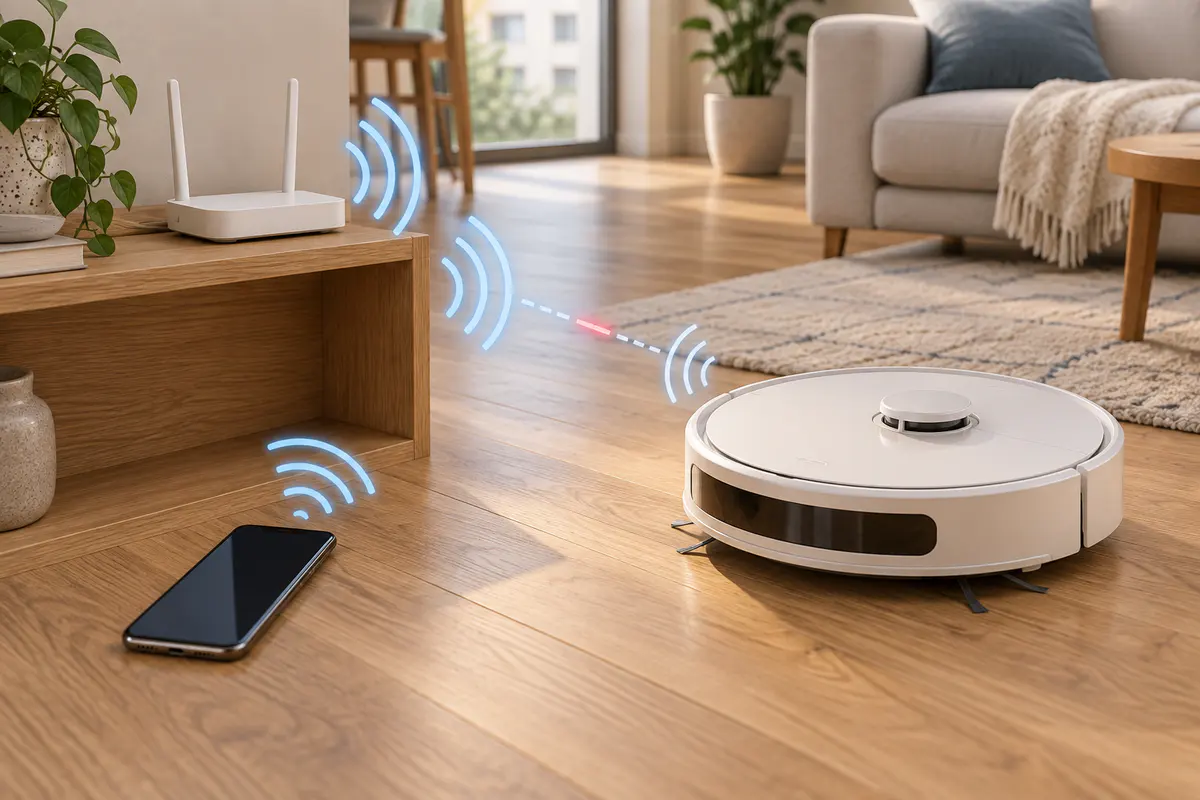
На время первого подключения поставьте робот ближе к роутеру. Телефон должен быть подключён к подходящей домашней сети, а робот — включён и переведён в режим сопряжения по инструкции.
Проверьте роутер, сеть и пароль
У двухдиапазонного роутера сети 2,4 и 5 ГГц могут иметь одно имя. Если подключение не проходит, инструкция Xiaomi рекомендует временно разделить диапазоны или явно выбрать сеть 2,4 ГГц. После проверки параметры роутера можно вернуть, если это не мешает работе робота.
- выберите сеть 2,4 ГГц, если модель не поддерживает 5 ГГц
- временно поставьте робот ближе к роутеру и уберите крупные препятствия между ними
- повторно введите пароль и проверьте раскладку, регистр букв и случайные пробелы
- если имя или пароль сети недавно менялись, заново настройте подключение робота
- при включённой изоляции устройств, фильтрации MAC-адресов или чёрном списке сверяйтесь с инструкцией роутера
Проверьте телефон и приложение
- Обновите приложение производителя из официального магазина и перезапустите телефон.
- Включите Bluetooth и геолокацию, если приложение использует их для поиска устройства.
- Разрешите приложению доступ к Bluetooth, локальной сети и геопозиции в объёме, который требуется для сопряжения.
- Проверьте регион аккаунта. Он должен поддерживать вашу модель; ориентируйтесь на регион покупки и инструкцию производителя.
- Убедитесь, что приложение выбрано для вашей модели: один робот работает через Xiaomi Home, другой — через приложение своего бренда.
Сбросьте Wi‑Fi и подключите робот заново
Если сеть и разрешения настроены правильно, выполните штатный сброс Wi‑Fi. У разных моделей отличаются кнопки и время удержания: используйте только комбинацию из инструкции. После голосового сообщения или мигания индикатора добавьте робот в приложение как новое устройство.
Сброс Wi‑Fi обычно относится только к сетевому подключению, но полный сброс устройства может удалить карту, расписание и другие настройки. Не выбирайте его без необходимости.
Как понять, где возникает проблема
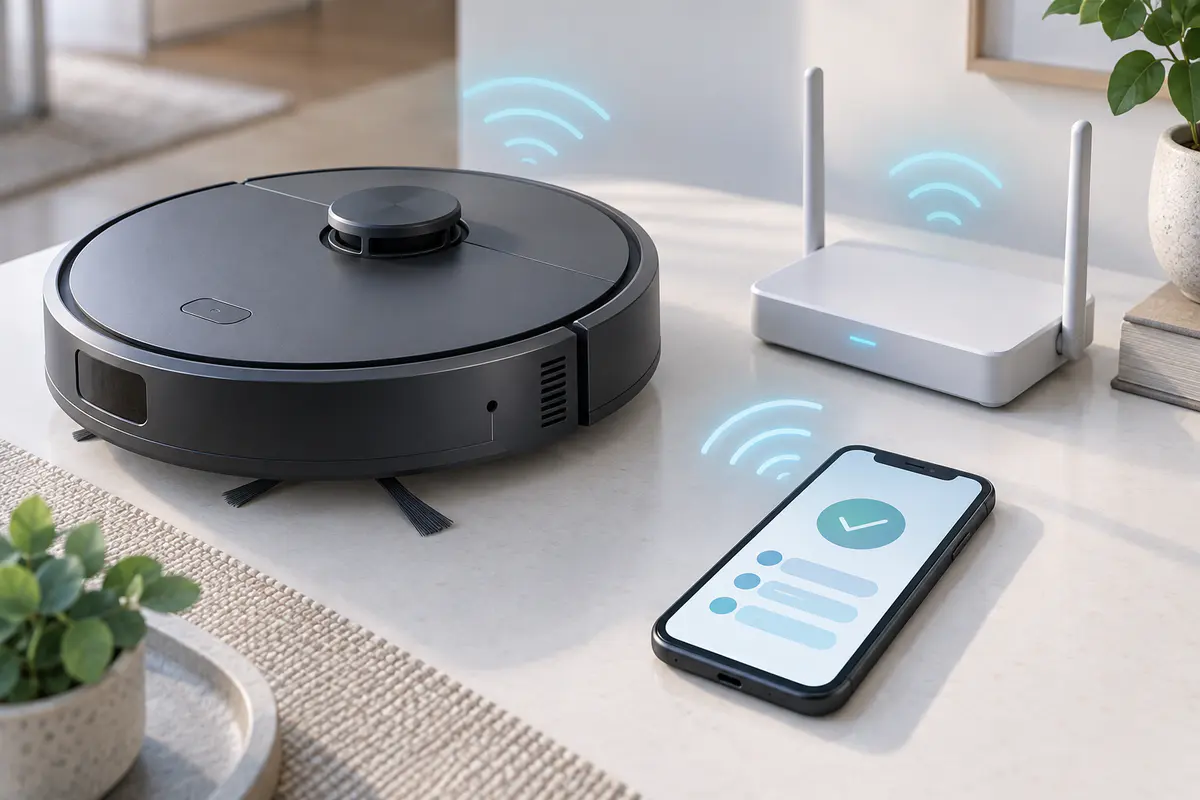
Если производитель допускает такую проверку, попробуйте другую совместимую сеть 2,4 ГГц или точку доступа телефона. Успешное подключение к другой сети указывает, что сначала стоит проверить параметры домашнего роутера. Если робот не подключается ни к одной совместимой сети, повторите процедуру по инструкции и зафиксируйте сообщение приложения или поведение индикатора.
Скриншот ошибки, название приложения, модель роутера и этап, на котором обрывается подключение, помогут быстрее отделить настройку сети от неисправности самого устройства.
Когда нужна диагностика
Не вскрывайте корпус и не подавайте питание напрямую на Wi‑Fi-модуль. В сервисе проверят питание платы, антенну, модуль связи и программную часть, а причину назовут после диагностики устройства.
- робот не переходит в режим сопряжения по инструкции
- индикатор Wi‑Fi не включается или ведёт себя не так, как описано в руководстве
- подключение обрывается с несколькими совместимыми сетями и телефонами
- связь пропала после попадания жидкости, удара или ремонта
- робот подключается, но постоянно исчезает из приложения при устойчивом сигнале
Частые вопросы
Почему телефон видит Wi‑Fi, а робот-пылесос — нет?
Телефон может быть подключён к сети 5 ГГц, которую робот не поддерживает. Проверьте требования модели, выберите сеть 2,4 ГГц и повторите сопряжение рядом с роутером.
Нужно ли отключать мобильный интернет на телефоне?
Это зависит от приложения и модели. Следуйте подсказкам производителя. Важнее, чтобы телефон был подключён к нужной сети Wi‑Fi и имел необходимые разрешения для поиска устройства.
Удалится ли карта после сброса Wi‑Fi?
Штатный сброс сетевого подключения и полный заводской сброс — разные процедуры. Последствия зависят от модели, поэтому перед нажатием кнопок проверьте инструкцию и не выполняйте полный сброс без необходимости.
Когда проблема может быть в Wi‑Fi-модуле робота?
Подозрение возникает, если робот не входит в режим сопряжения или не подключается к нескольким совместимым сетям и телефонам после проверки по инструкции. Подтвердить неисправность можно только диагностикой.
Материалы производителей
Источники проверены 29 сентября 2026 г.. Инструкция к вашей точной модели имеет приоритет.